Op je laptop ziet de nieuwsbrief er prima uit. Op je telefoon vult het logo bijna het hele scherm, staan drie knoppen onder elkaar en begint de boodschap pas na flink scrollen. Dan helpt een ander kleurtje niet. De indeling moet eenvoudiger.
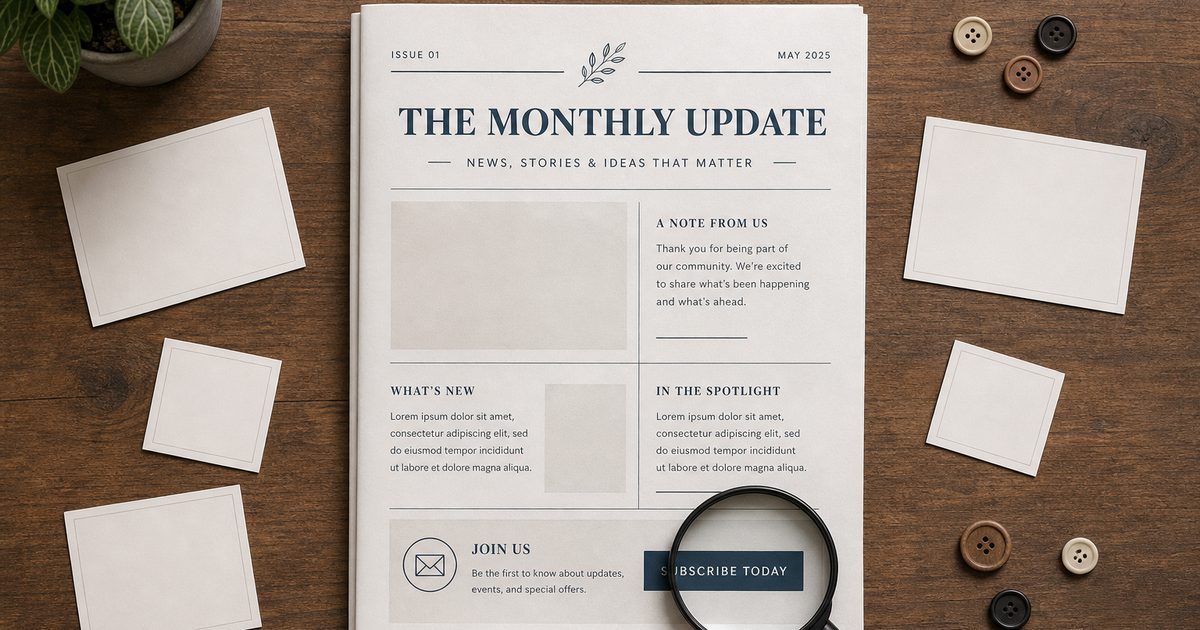
Een nieuwsbrief template geeft je een vaste basis voor tekst, afbeeldingen en knoppen. Handig, zolang die basis ook werkt met jouw inhoud. Een voorbeeldmail met een korte kop en perfecte foto’s zegt weinig over hoe jouw langere update eruitziet.
Kies daarom niet alleen op uitstraling. Met deze acht checks beoordeel je of een ontwerp prettig leest, herkenbaar is en makkelijk opnieuw te gebruiken.
Bepaal eerst wat de lezer moet doen
Wil je dat iemand een artikel leest, zich aanmeldt voor een bijeenkomst of een aanbieding bekijkt? Bepaal dat voordat je door een bibliotheek met ontwerpen bladert.
Eén hoofddoel geeft richting. Dat betekent niet dat iedere nieuwsbrief maar één onderwerp mag bevatten. Een maandelijkse update kan best meerdere berichten hebben, zolang de lezer begrijpt wat het belangrijkste is.
Maak je doel concreet: ‘Na deze mail weet de lezer wanneer de inschrijving opent en waar hij zich kan aanmelden.’ Daarmee kun je beoordelen welke onderdelen nodig zijn. Een grote sfeerfoto? Misschien. Drie introductieblokken? Waarschijnlijk niet.
1. Kies een indeling die op een telefoon werkt
Voor veel nieuwsbrieven is één kolom een praktische keuze. Tekst, beeld en knoppen volgen elkaar van boven naar beneden op, zonder dat de lezer tussen kolommen hoeft te zoeken.
Een maximale breedte van ongeveer 600 tot 640 pixels is een gangbaar uitgangspunt voor de weergave op grotere schermen. Belangrijker is dat het ontwerp zich aanpast aan een smaller scherm. Dat heet responsive.
Controleer op je telefoon:
- Is de tekst leesbaar zonder inzoomen?
- Passen afbeeldingen binnen het scherm?
- Zijn knoppen makkelijk aan te tikken?
- Blijft de volgorde van de inhoud logisch?
Een ontwerp met meerdere kolommen kan ook werken, bijvoorbeeld voor een productoverzicht. Controleer dan of die kolommen op mobiel netjes onder elkaar komen.
2. Maak je merk herkenbaar, niet overheersend
Een bescheiden logo bovenaan is meestal voldoende om duidelijk te maken wie de afzender is. Gebruik daarnaast herkenbare kleuren en een vaste stijl voor koppen en knoppen.
Laat je huisstijl niet meer ruimte innemen dan de inhoud. Een hoge banner met alleen je logo dwingt mobiele lezers eerst te scrollen voordat ze iets nuttigs zien.
Ook lettertypen verdienen aandacht. Niet elk e-mailprogramma toont een eigen merklettertype zoals bedoeld. Kies daarom een goed leesbaar alternatief, zoals Arial of Georgia, voor het geval het gewenste lettertype niet wordt geladen.
Begin met een logische basis: klein logo, duidelijke kop, inhoud. Een uitgebreide merkpresentatie is zelden nodig.
3. Test met echte tekst, niet met voorbeeldzinnen
‘Ontdek onze nieuwste collectie’ past makkelijk in een ontwerp. Jouw kop over gewijzigde openingstijden, een nieuw aanbod en een klantbijeenkomst misschien niet.
Vervang de demotekst dus voordat je een format kiest. Gebruik een realistische kop, een volledige eerste alinea en een afbeelding die je daadwerkelijk zou versturen.
Let vervolgens op de hiërarchie: zie je meteen waar de mail over gaat? Maak koppen duidelijk groter dan lopende tekst en geef alinea’s voldoende tussenruimte. Voor gewone tekst is ongeveer 16 pixels een bruikbaar startpunt, maar beoordeel vooral de leesbaarheid.
Zet de kern vroeg in de mail. Er bestaat geen vaste ‘vouw’ die op elk apparaat hetzelfde is. Een lange aanloop of grote openingsafbeelding maakt de boodschap hoe dan ook lastiger te vinden.
4. Geef de belangrijkste actie voorrang
Een call-to-action, of CTA, is de oproep tot een volgende stap. Vaak is dat een knop.
Schrijf daarop wat iemand kan verwachten. ‘Bekijk het programma’ vertelt meer dan ‘Klik hier’. ‘Reserveer je plek’ past bij een aanmeldpagina, niet bij een algemeen artikel over een evenement.
Gebruik één opvallende stijl voor de hoofdactie. Andere links mogen aanwezig zijn, maar hoeven niet allemaal dezelfde nadruk te krijgen. In een langere mail kun je dezelfde hoofdactie later herhalen.
Controleer ook het contrast en de klikruimte. Een kleine tekstlink tussen andere links is op een telefoon minder makkelijk te raken dan een ruime knop. Laat voldoende afstand tussen verschillende acties.
5. Gebruik afbeeldingen bewust en voeg passende alt-tekst toe
Een foto kan iets laten zien wat tekst lastig overbrengt: een productdetail, een locatie of de persoon achter een update. Voeg beeld toe als het die functie vervult, niet omdat er nog een leeg vak in het ontwerp staat.
Geef informatieve afbeeldingen een korte alt-tekst. Die beschrijft de relevante inhoud voor mensen die het beeld niet kunnen zien, bijvoorbeeld met een schermlezer.
Bij een productfoto kan dat zijn: ‘Blauwe rugzak met twee zijvakken’. ‘Afbeelding nieuwsbrief’ helpt niemand.
Puur decoratief beeld krijgt bij voorkeur een lege alt-tekst, zodat hulpsoftware het kan overslaan. Controleer of je editor dat ondersteunt. Houd bestanden bovendien compact en verstuur een testmail om te zien of ze scherp genoeg blijven.
6. Laat tekst ook echt tekst blijven
Een volledig opgemaakte nieuwsbrief als één grote afbeelding lijkt gemakkelijk. Toch levert die aanpak problemen op: de tekst schaalt niet prettig mee, is minder toegankelijk en kan verdwijnen als afbeeldingen niet worden geladen.
Zet daarom je kop, uitleg, prijzen en belangrijkste actie in gewone tekst of geschikte e-mailblokken. Laat beeld ondersteunen.
Bijvoorbeeld:
- Een tekstkop met de aankondiging van een workshop.
- Een foto van de vorige editie.
- Een korte uitleg met datum en locatie.
- Een knop naar de inschrijving.
Een ontwerptool zoals Canva of Adobe Express kan helpen om een losse banner te maken. Gebruik zo’n banner niet als vervanging voor de volledige inhoud.
7. Maak afmelden eenvoudig
Bij commerciële nieuwsbrieven moet een ontvanger zich eenvoudig kunnen afmelden. Geef de afmeldlink daarom een vaste, goed vindbare plek onderaan.
Verstop de link niet in nauwelijks leesbare tekst of een kleur die wegvalt tegen de achtergrond. Ook een verplichte inlog voordat iemand zich kan uitschrijven maakt afmelden onnodig lastig.
Veel verzendplatforms voegen automatisch een afmeldlink toe. Controleer of die behouden blijft wanneer je standaardblokken aanpast of verwijdert.
Test dit via de daarvoor bedoelde voorbeeld- of testfunctie van je platform. Controleer bij een nieuwe inrichting ook of de afmelding daadwerkelijk wordt verwerkt, bijvoorbeeld met een eigen testinschrijving.
8. Controleer wie er als afzender staat
Een herkenbaar logo is niet genoeg. Kijk ook naar de afzendernaam, het verzendadres en het adres waarop antwoorden binnenkomen.
‘Sanne van Bedrijfsnaam’ kan persoonlijker zijn dan alleen een bedrijfsnaam, maar kies vooral iets dat je lezers herkennen. Gebruik bij voorkeur een antwoordadres dat iemand daadwerkelijk bijhoudt.
Zet onderaan de relevante bedrijfs- en contactgegevens. Welke gegevens juridisch nodig zijn, hangt af van je organisatie en de toepasselijke regels. Een fysiek adres is bijvoorbeeld voor bepaalde verzenddiensten of rechtsgebieden vereist; behandel dat niet als een universele Nederlandse nieuwsbriefregel.
Controleer de eisen van je platform en laat bij twijfel beoordelen welke vermeldingen jouw organisatie nodig heeft.
Van voorbeeldontwerp naar een herbruikbare basis
E-mailplatforms zoals Mailchimp, MailerLite en Laposta bieden bewerkbare ontwerpen. Vergelijk de voorbeelden, de editor, testmogelijkheden en kosten bij jouw aantal contacten en verzendingen.
Werk vervolgens in deze volgorde:
- Kies een ontwerp dat past bij je meest voorkomende type mail.
- Vul het met echte inhoud.
- Pas kleuren, logo en tekststijlen aan.
- Verwijder blokken die niets toevoegen.
- Verstuur een test en bekijk die op desktop en mobiel.
- Bewaar de gecontroleerde versie als eigen basis.
Een voorbeeldweergave in de editor is nuttig, maar vervangt geen test in een echte inbox. Gmail, Outlook en andere mailprogramma’s kunnen onderdelen verschillend tonen.
Laatste controle vóór verzending
Loop ook bij een vertrouwd ontwerp deze punten na:
- Kloppen onderwerpregel, afzendernaam en voorbeeldtekst naast de onderwerpregel?
- Staat de belangrijkste boodschap vroeg genoeg?
- Werken alle links en leiden knoppen naar de juiste pagina?
- Kloppen aanhef, eventuele personalisatie, datums en prijzen?
- Zijn tekst en knoppen goed leesbaar op mobiel?
- Hebben informatieve afbeeldingen passende alt-tekst?
- Zijn afmeldmogelijkheid en afzendergegevens aanwezig?
Controleer ten slotte de ontvangerslijst. Gaat deze mail naar de bedoelde groep, en vallen uitgeschreven contacten daarbuiten? Een zorgvuldig ontworpen nieuwsbrief helpt weinig als hij bij de verkeerde mensen terechtkomt.