Soms zie je het in één opname meteen misgaan: iemand scrolt, klikt drie keer op een knop die niets doet, gaat terug en verdwijnt. In GA4 zie je dan vooral een uitstappercentage of een sessie zonder vervolg. Handig, maar niet genoeg. Want waarom haakte die bezoeker af?
Precies daar komt Microsoft Clarity van pas. Deze gratis tool laat zien hoe mensen zich op je site gedragen, met heatmaps, sessie-opnames en signalen van frustratie zoals rage clicks en dead clicks. Vooral voor zzp’ers, mkb’ers en beginnende marketeers is dat praktisch: je hoeft minder te gokken waar je website schuurt.
Waarom Clarity naast GA4 nuttig is
Google Analytics 4 is sterk in cijfers. Je ziet hoeveel bezoekers er komen, welke pagina’s ze bekijken en waar conversies plaatsvinden of juist uitblijven. Maar cijfers vertellen zelden het hele verhaal.
Als een landingspagina slecht presteert, weet je in GA4 dát er iets misgaat. Met Microsoft Clarity kun je vaak beter zien wát er misgaat. Misschien staat je call-to-action te laag op de pagina. Misschien lijkt een afbeelding klikbaar terwijl dat niet zo is. Of bezoekers lopen vast in een formulier.
Die combinatie van kwantitatieve data en gedragsanalyse werkt in de praktijk vaak beter dan losse dashboards. Eerst signaleer je in GA4 waar het probleem zit, daarna kijk je met sessie-opnames en heatmaps wat bezoekers daar precies doen.
Wat Microsoft Clarity doet
Microsoft Clarity is een gratis platform voor gedragsanalyse op websites. Het helpt je begrijpen hoe bezoekers klikken, scrollen en navigeren.
In plaats van alleen tabellen en grafieken krijg je visuele inzichten, zoals:
- heatmaps van kliks en scrollgedrag
- sessie-opnames van echte bezoeken
- signalen van frustratie, zoals rage clicks en dead clicks
- automatische samenvattingen en AI-inzichten
Dat maakt de tool bruikbaar voor verschillende doelen: conversie-optimalisatie, UX-verbetering, contentanalyse en het opsporen van onduidelijke pagina-elementen.
Hoe het werkt op je website
De basis is eenvoudig. Je plaatst een trackingcode op je site, handmatig of via Google Tag Manager. Werk je met een CMS of webshopplatform, dan kan het vaak ook via een plugin of standaardintegratie, bijvoorbeeld in WordPress, Shopify of Wix.
Daarna verzamelt de tool anonieme gegevens over gedrag op de pagina. Denk aan:
- waar mensen klikken
- hoe ver ze scrollen
- waar ze stoppen
- hoe ze door pagina’s bewegen
Die informatie wordt vervolgens visueel gemaakt, zodat je sneller patronen ziet dan in een traditioneel analytics-overzicht.
De functies waar je het meest aan hebt
Niet elke functie is meteen even belangrijk. Als je net begint, zijn dit meestal de onderdelen waar je het snelst iets aan hebt.
Heatmaps
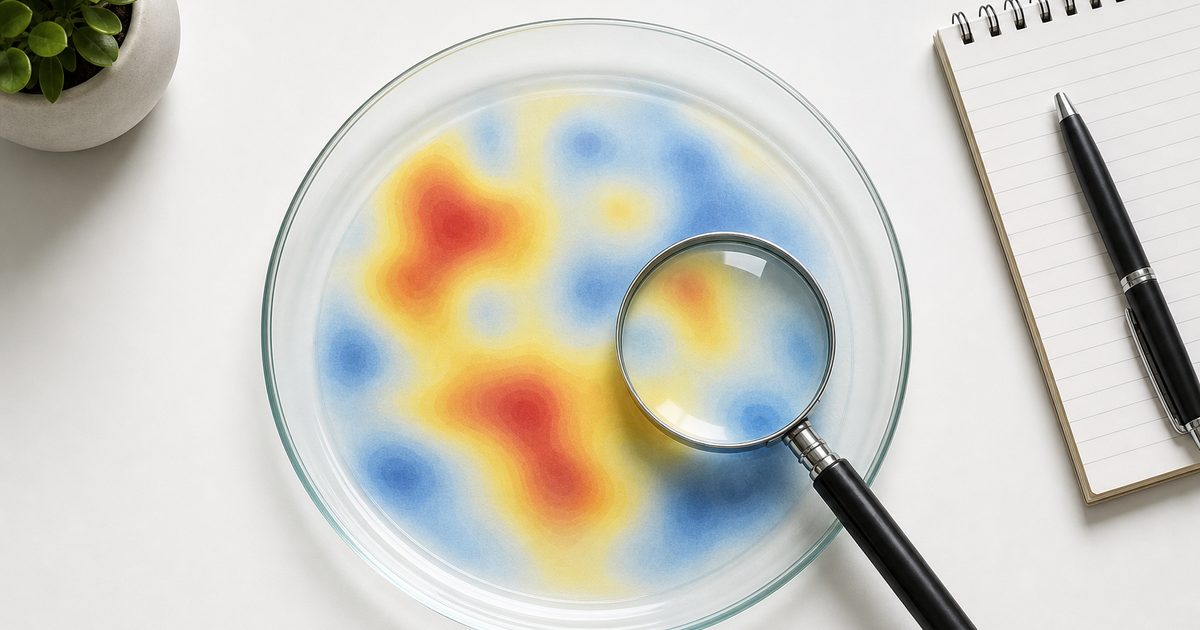
Heatmaps laten zien waar bezoekers klikken en hoe ver ze scrollen. Dat is vooral handig als je wilt weten of belangrijke onderdelen wel gezien worden.
Een paar voorbeelden:
- Je CTA staat technisch gezien bovenaan, maar krijgt nauwelijks aandacht.
- Bezoekers klikken massaal op een afbeelding die nergens naartoe leidt.
- Op mobiel haakt een groot deel af voordat de belangrijkste informatie in beeld komt.
Voor website klikgedrag analyseren zijn heatmaps vaak de snelste ingang.
Sessie-opnames
Met sessie-opnames kijk je als het ware over de schouder van een bezoeker mee. Je ziet niet wie iemand is, maar wel hoe het bezoek verloopt.
Dat helpt vooral bij vragen als:
- Waar begint verwarring?
- Op welk punt haakt iemand af?
- Waarom wordt een formulier niet afgerond?
- Waarom klikt bijna niemand door vanaf deze pagina?
Kijk hierbij liever naar meerdere opnames dan naar één opvallende sessie. Eén bezoek zegt weinig; een patroon zegt veel meer.
Frustratiesignalen
Clarity markeert ook gedrag dat kan wijzen op irritatie of onduidelijkheid. Dat zijn vaak de bruikbaarste signalen als je snel verbeterpunten zoekt.
Denk aan:
- Rage clicks: iemand klikt herhaaldelijk op hetzelfde element uit frustratie
- Dead clicks: er wordt geklikt, maar er gebeurt niets
- Quick backs: iemand gaat snel terug naar de vorige pagina
- Excessive scrolling: bezoekers blijven zoeken, maar vinden niet wat ze verwachten
Wie gebruikersfrustratie zichtbaar wil maken, heeft hier vaak meteen iets aan.
Wat je er concreet mee kunt verbeteren
De waarde van dit soort tools zit meestal niet in grote theorie, maar in kleine aanpassingen die direct verschil maken.
Stel: een contactformulier wordt weinig verstuurd. In je analytics zie je alleen dat de conversie achterblijft. In Clarity kun je vervolgens ontdekken dat:
- een verplicht veld niet duidelijk is
- de verzendknop buiten beeld valt op mobiel
- bezoekers op een niet-klikbare tekst klikken
- een foutmelding te vaag is
Of neem een landingspagina met veel verkeer en weinig vervolg. Dan kun je in opnames zien dat de headline niet duidelijk maakt wat je aanbiedt. Pas je die aan, dan kan het uitstappercentage dalen. Hoeveel precies verschilt per site, maar zulke kleine tekst- of layoutwijzigingen hebben soms meer effect dan een complete redesign.
Ook voor kleinere websites is dat nuttig. Je hoeft geen groot e-commerceplatform te hebben om iets aan gedragsdata te hebben. Juist op compacte sites zie je vaak snel waar mensen vastlopen.
Zo pak je het slim aan
Wie voor het eerst met Microsoft Clarity werkt, heeft meestal genoeg aan een eenvoudige aanpak.
1. Begin bij pagina’s met een duidelijk doel
Kijk niet meteen naar je hele site. Start met pagina’s waar gedrag direct iets zegt, zoals:
- landingspagina’s uit campagnes
- product- of dienstpagina’s
- contactpagina’s
- formulieren
- checkout- of offertepagina’s
Daar is frictie meestal het makkelijkst te herkennen.
2. Gebruik eerst GA4 om problemen te vinden
Zoek in Google Analytics naar pagina’s met opvallend gedrag, zoals veel uitstap, weinig doorkliks of lage conversie. Open daarna in Clarity de bijbehorende opnames of heatmaps.
Zo voorkom je dat je doelloos door sessies bladert.
3. Segmenteer je verkeer
Problemen spelen lang niet altijd overal tegelijk. Splits daarom op:
- apparaattype
- verkeersbron
- landingspagina
- nieuwe versus terugkerende bezoekers
Vaak blijkt een probleem vooral op mobiel te zitten, of juist bij verkeer uit advertenties.
4. Kijk naar patronen, niet naar incidenten
Een enkele rage click hoeft niets te betekenen. Zie je hetzelfde gedrag terug in meerdere sessies, dan heb je waarschijnlijk een echt verbeterpunt te pakken.
5. Noteer bevindingen meteen concreet
Niet: “gebruikers lijken in de war”.
Wel: “op mobiel klikken meerdere bezoekers op de afbeelding boven de CTA; afbeelding lijkt klikbaar maar is dat niet.”
Daar kun je iets mee.
Installatie en integratie
De installatie is meestal rechttoe rechtaan. Je voegt een trackingcode toe aan je website, bijvoorbeeld:
- handmatig in de code van je site
- via Google Tag Manager
- via een plugin of app-integratie
Werk je met WordPress, Shopify of Wix, dan is de kans groot dat je zonder veel gedoe live bent.
Voor mobiele apps is er ook ondersteuning via een SDK, onder meer voor Android, iOS, React Native en Flutter. Houd daar wel rekening met een praktisch punt: niet elk niet-native element wordt automatisch even volledig vastgelegd. Als je gedrag in apps wilt beoordelen, is het slim om dat vooraf te testen.
Privacy en toestemming
Bij gedragsanalyse hoort privacy niet onderaan de checklist, maar aan het begin. Clarity zegt geen persoonlijk identificeerbare informatie zoals naam, e-mailadres of IP-adres op te slaan, en gevoelige velden worden gemaskeerd.
Toch ben je er dan nog niet. Als je deze tool netjes wilt inzetten, heb je ook een goede consent-opzet nodig. In de praktijk betekent dat meestal een Consent Management Platform, of in elk geval een duidelijke inrichting van toestemming via je cookiebanner.
Gebruik je al een oplossing als Cookiebot, OneTrust of Complianz, dan kun je Clarity daar vaak in meenemen. Heb je nog niets geregeld, dan is dat een logische eerste stap voordat je breed gaat meten.
Let ook op je eigen privacy-afweging. Bij dit soort tools is het verstandig om niet alleen naar technische mogelijkheden te kijken, maar ook naar je eigen beleid, documentatie en transparantie richting bezoekers.
Veelgemaakte fouten
Een paar missers komen vaak terug.
Alleen op Clarity vertrouwen
Deze tool is sterk in gedrag begrijpen, maar minder geschikt als compleet analytics-pakket. Gebruik hem dus als aanvulling, niet als vervanging van GA4 of een alternatief als Matomo of Plausible.
Eigen verkeer niet uitsluiten
Als jij, je collega of je webbouwer vaak op de site zit, vervuilt dat je inzichten. Sluit intern verkeer daarom uit waar mogelijk, of houd er in elk geval rekening mee bij het beoordelen van opnames.
Meteen conclusies trekken uit losse sessies
Een opvallende opname is verleidelijk, maar nog geen bewijs. Kijk altijd of je hetzelfde gedrag vaker terugziet.
Alles tegelijk willen analyseren
Begin klein. Eén formulier, één landingspagina of één belangrijke dienstpagina is vaak genoeg om al bruikbare inzichten te krijgen.
Alternatieven als je wilt vergelijken
Microsoft Clarity is niet de enige tool voor gedragsanalyse. Afhankelijk van je doel kun je ook kijken naar:
- Hotjar: sterk als je naast heatmaps en opnames ook feedbackwidgets of enquêtes wilt gebruiken
- Mouseflow: handig voor UX-analyse en formulierinzichten
- Crazy Egg: biedt onder meer heatmaps, opnames en testmogelijkheden
Voor het bredere verkeersbeeld blijven Google Analytics, Matomo of Plausible relevant. Die meten vooral wat er gebeurt; tools als Clarity helpen je beter begrijpen waarom.
Wanneer deze tool vooral interessant is
Clarity is vooral nuttig als je al bezoekers op je site hebt, maar nog te weinig zicht op hun gedrag. Je hoeft daar geen groot team of uitgebreid CRO-traject voor te hebben.
Voor kleine ondernemers en marketeers is het juist aantrekkelijk omdat de drempel laag is:
- het is gratis
- de installatie is meestal simpel
- je hebt snel visuele inzichten
- je kunt zonder veel ervaring al patronen herkennen
Zo wordt website-inzicht ineens een stuk concreter. Niet meer alleen zien dat mensen afhaken, maar ook waar en hoe dat gebeurt.
FAQ
Is Microsoft Clarity echt gratis?
Ja. De tool is gratis te gebruiken en staat vooral bekend als laagdrempelige manier om gedragsdata te bekijken.
Kan ik Microsoft Clarity samen met Google Analytics gebruiken?
Ja, en dat is vaak juist de beste combinatie. Analytics laat de cijfers zien, Clarity helpt verklaren wat bezoekers op de pagina doen.
Verzamelt Clarity persoonlijke gegevens?
De tool is ingericht op geanonimiseerde gedragsdata en maskeert gevoelige informatie. Controleer wel altijd zelf of je implementatie en toestemming goed zijn geregeld.
Vertraagt Microsoft Clarity mijn website?
De impact is doorgaans beperkt, zeker bij een normale implementatie. Test het wel op je eigen site, vooral als je al veel scripts gebruikt.
Hoe installeer ik Microsoft Clarity?
Meestal via een trackingcode, Google Tag Manager of een plugin/integratie binnen je CMS of webshopplatform.